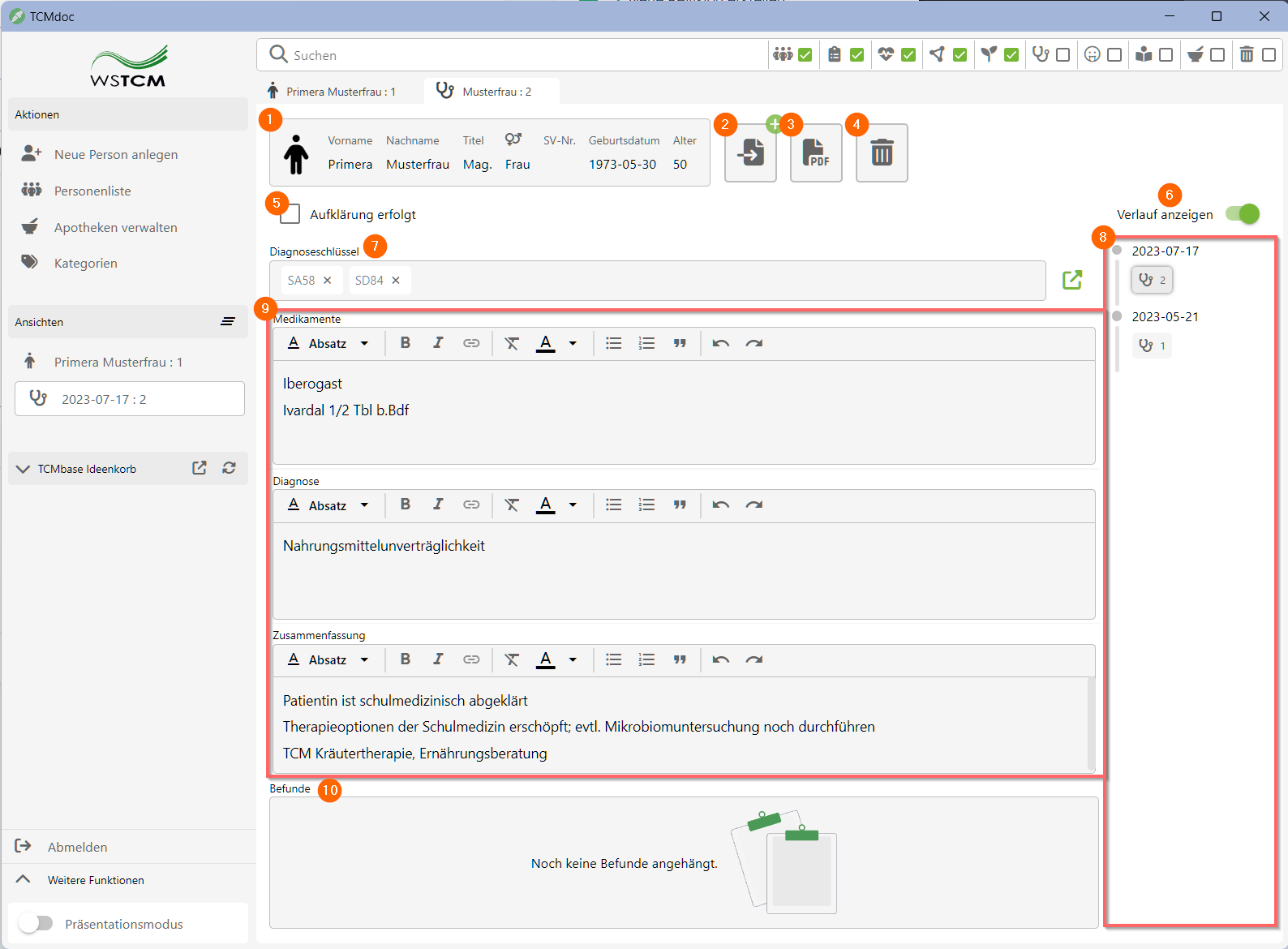
1. Die verknüpfte Person. Ein Klick darauf öffnet das zugehörige Personenblatt.
2. Hinzufügen von Befunden: Mit dieser Funktion können Sie Dateien von Ihrem Gerät an dieses Diagnoseblatt anhängen und in der Datenbank speichern.
3. Als PDF exportieren: Speichert dieses Blatt als PDF-Ausdruck an einen Ort Ihrer Wahl auf Ihrem Gerät.
4. Löschen: Diese Funktion markiert das aktuelle Blatt als gelöscht. Es wird nicht mehr in Ordinationen aufgelistet und erscheint nur in Suchergebnissen, wenn die Option "Gelöschte anzeigen" aktiviert ist.
5. Mit diesem Schalter können Sie vermerken, dass Sie Ihrer Aufklärungspflicht gegenüber der Person nachgekommen sind.
6. Dieser Schalter aktiviert bzw. deaktiviert den Verlauf (8).
7. ICD-11 Diagnoseschlüssel: Eine vollständige Liste der ICD-11 TCM Diagnoseschlüssel liegt vor. Sie können jedoch auch beliebige Diagnoseschlüssel per freier Eingabe selbst definieren, sollten Ihnen in der Liste einige fehlen.
8. Der zeitliche Verlauf aller Diagnoseblätter dieser Person. Ein Klick auf die kleinen Karten ermöglicht die Navigation zum jeweiligen Diagnoseblatt.
9. Freitextfelder des Diagnoseblattes.
10. Hier werden alle Befunde (Dateien), die Sie an das Diagnoseblatt angehängt haben, aufgelistet. Diese können geöffnet und gelöscht werden.
Hinweis: Wenn der Datensatz nicht aus der aktuellen Tagesordination stammt, muss die Bearbeitung des Elements mit dieser Funktion zunächst freigeschaltet werden. Für Datensätze, die zur aktuellen Tagesordination gehören, wird diese Funktion nicht in der Leiste der Aktions-Buttons angezeigt.

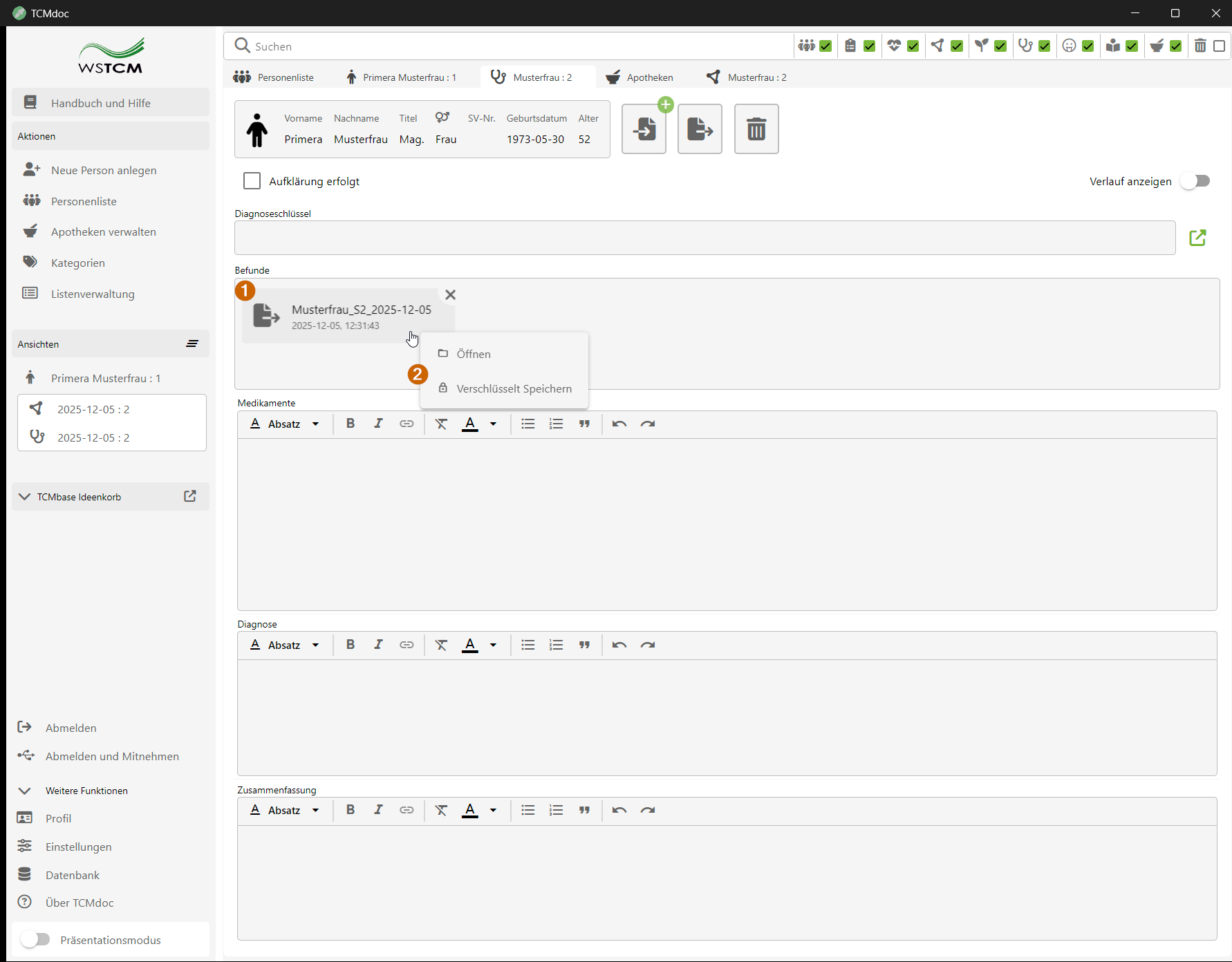
Verschlüsselte Speicherung von Dateien im Diagnoseblatt
-
Dateioptionen öffnen
Bewegen Sie den Mauszeiger über eine Datei im Bereich „Befunde“ (1).
Es erscheint ein kleines Aktionsmenü mit verfügbaren Funktionen wie Öffnen und Verschlüsselt speichern. -
Datei verschlüsselt speichern
Wählen Sie „Verschlüsselt speichern“ (2), um die Datei nicht im Klartext, sondern in einer geschützten ZIP-Datei abzulegen.
Die Datei wird dabei mit einem von Ihnen gewählten Passwort verschlüsselt gespeichert.Hinweis:
Für maximale Kompatibilität sollten Passwörter ausschließlich aus einfachen Tastaturzeichen bestehen:
– Buchstaben A–Z (ohne Umlaute)
– Ziffern 0–9
– Übliche Sonderzeichen wie! ? . , - _ + = @ # $ % & ( )Umlaute, ß, Sonderzeichen aus anderen Sprachen und Emojis sollten nicht verwendet werden.
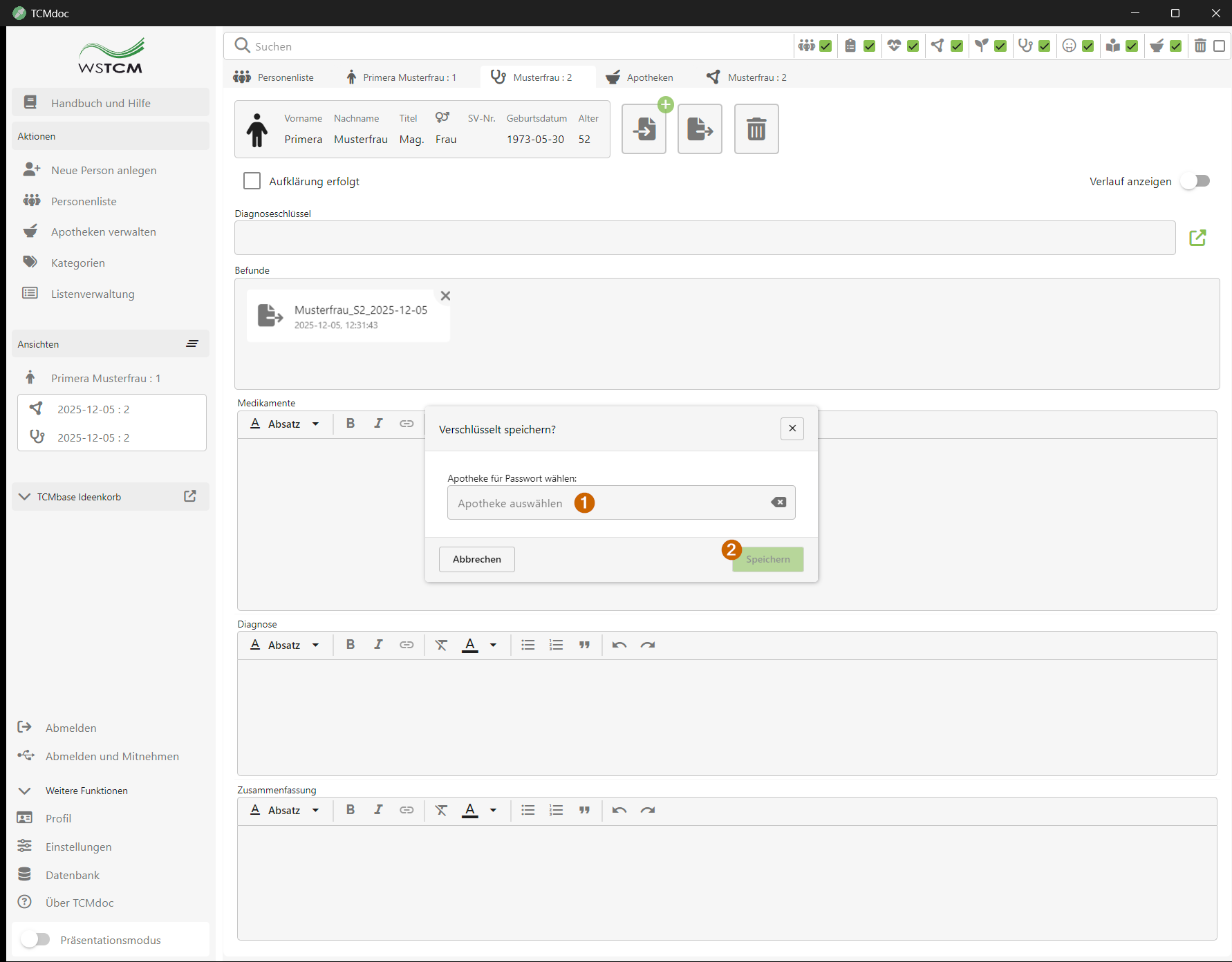
Verschlüsselt speichern – Ablauf
-
Apotheke für das Passwort auswählen
Nachdem Sie „Verschlüsselt speichern“ gewählt haben, öffnet sich ein Dialog.
Wählen Sie unter „Apotheke auswählen“ (1) jene Apotheke, deren Passwort zur Verschlüsselung verwendet werden soll.
Jede Apotheke kann ein eigenes, hinterlegtes Export-Passwort besitzen. -
Speichern starten
Klicken Sie auf „Speichern“ (2), um die Datei verschlüsselt abzulegen.
Die Datei wird anschließend in einer geschützten ZIP-Datei gespeichert, die nur mit dem Passwort der ausgewählten Apotheke geöffnet werden kann.